Παρακολουθήστε τα κλικ σας και την κίνηση traffic επισκεπτών χρησιμοποιώντας το Google Analytics δωρεάν.
Δείτε επί τόπου όλα τα στατιστικά των επισκεπτών της ιστοσελίδας σας

Το Google Analytics σας προσφέρει μια εξαιρετικά χρηστική ανάλυση με τον αριθμό των επισκεπτών στο website σας, την διάρκεια παραμονής σε αυτό, τις λέξεις κλειδιά που χρησιμοποίησαν και άλλες μοναδικές πληροφορίες.
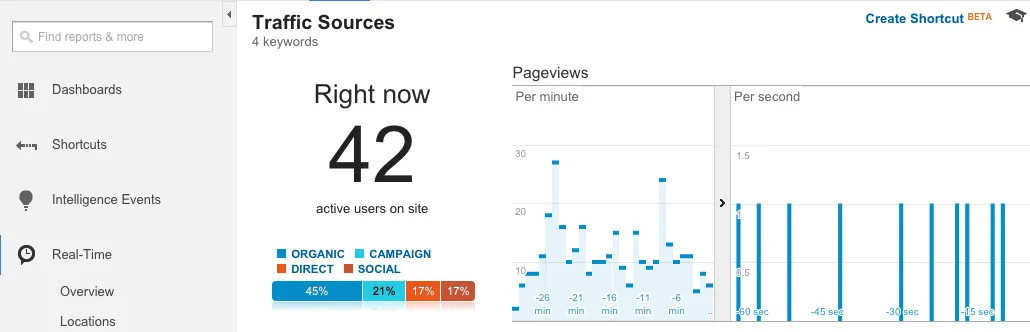
Περισσότερα για το Google Analytics και τις πληροφορίες που σας παρέχει, στο Ολιστικός Οδηγός για το Google Analytics.
Ακολουθεί ένας πλήρης οδηγός βήμα-βήμα για το πώς να ρυθμίσετε και να χρησιμοποιήσετε το Google Analytics για πρώτη φορά, είτε έχετε eshop, είτε απλή ιστοσελίδα (όπως WordPress, WooCommerce, OpenCart, PrestaShop κ.λπ.).
📈 Τι είναι το Google Analytics
Το Google Analytics (GA4) είναι ένα δωρεάν εργαλείο της Google που μας δείχνει:
- Πόσοι επισκέπτονται το site μας
- Από πού έρχονται (Google, Facebook, οργανική αναζήτηση, διαφημίσεις)
- Πόση ώρα μένουν και τι σελίδες βλέπουν
- Ποια συσκευή χρησιμοποιούν (κινητό, desktop)
- Αν αγοράζουν/συμπληρώνουν φόρμες
🧭 Τι θα χρειαστούμε
- Έναν Google λογαριασμό (gmail)
- Πρόσβαση στην διαχείριση του site μας (π.χ. WordPress admin ή FTP)
- (Προαιρετικά) Google Tag Manager
🔧 Βήμα 1: Δημιουργία Λογαριασμού Google Analytics
- Πάμε στο: https://analytics.google.com/
- Κάνουμε σύνδεση με το δικό μας Gmail
- Κλικ στο “Start Measuring”
- Δημιουργούμε λογαριασμό:
- Όνομα: π.χ. “My Business”
- Check όλα τα κουτάκια (προαιρετικά)
- Δημιουργούμε μια ιδιότητα (property):
- Όνομα: π.χ. “blb.gr”
- Χώρα: Ελλάδα
- Ζώνη ώρας: GMT+3 (Athens)
- Νόμισμα: EUR
- Πληροφορίες επιχείρησης (προαιρετικά):
- Κατηγορία κλάδου
- Μέγεθος επιχείρησης
- Κλικ “Create”
🛜 Βήμα 2: Δημιουργία Data Stream (Ροής Δεδομένων)
- Επιλέγουμε Web (αν είναι website)
- Βάζουμε:
- URL της ιστοσελίδας (π.χ.
https://www.blb.gr) - Όνομα Stream: π.χ. “BLB Website”
- URL της ιστοσελίδας (π.χ.
- Κλικ “Create Stream”
- Θα εμφανιστεί το Measurement ID: κάτι σαν
G-XXXXXXXXX
🧩 ΒΗΜΑ 3: Εγκατάσταση του κώδικα στο site
➤ Αν έχουμε WordPress (με ή χωρίς Elementor)
Τρόπος 1: Με plugin (εύκολος)
- Πάμε στο WordPress admin → Plugins > Add New
- Βρίσκουμε το plugin “GA Google Analytics” ή “Site Kit by Google”
- Εγκατάσταση και ενεργοποίηση
- Στις ρυθμίσεις του, επικολλούμε το Measurement ID (G-XXXX)
Τρόπος 2: Χειροκίνητα (αν γνωρίζουμε)
- Πάμε στο GA → Admin → Data Stream → “View Tag Instructions”
- Αντιγραφή του κώδικα Global Site Tag (gtag.js)
- Επικόλληση στο
<head>του site μας (π.χ. σε header.php ή με custom code)
➤ Αν έχουμε άλλο CMS ή custom site
- Βάζουμε το gtag.js πριν το
</head>του HTML
🔍 ΒΗΜΑ 4: Έλεγχος ότι λειτουργεί
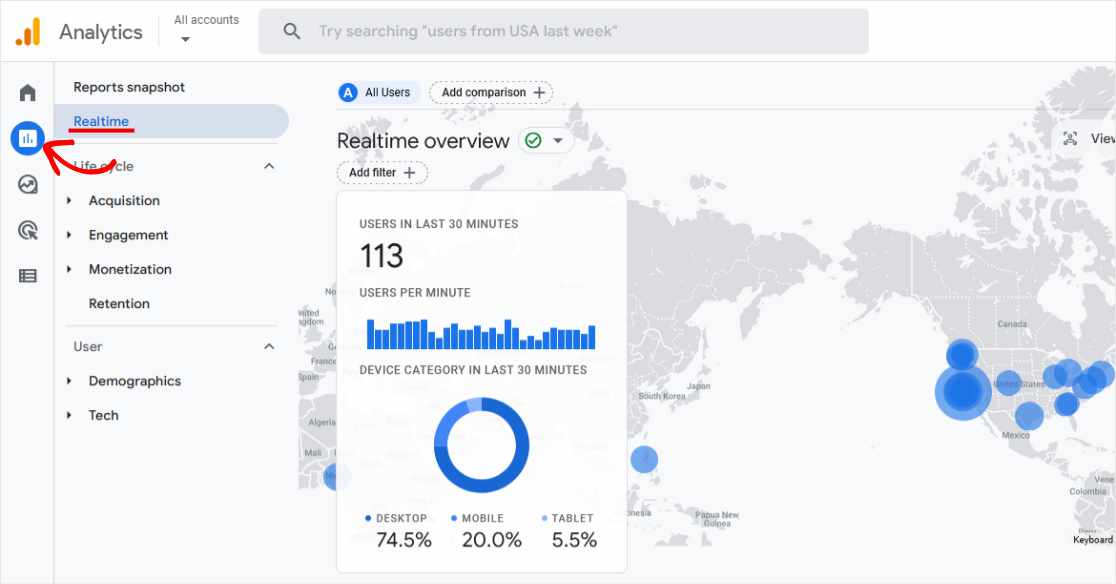
- Πάμε στο Google Analytics → Reports > Real-Time
- Ανοίγουμε το site σε άλλο παράθυρο (ιδανικά με άλλο browser ή icognito)
- Αν όλα πάνε καλά, θα δούμε 1 active user live
📈 ΒΗΜΑ 5: Τι να προσέξουμε και πώς να διαβάζουμε τα δεδομένα
Βασικά Reports (αριστερό μενού):
- Reports > Realtime → Live επισκέπτες
- Reports > Acquisition → Από πού έρχονται οι χρήστες
- Reports > Engagement → Πόση ώρα μένουν, ποιες σελίδες βλέπουν
- Reports > Demographics → Γλώσσα, ηλικία, φύλο (αν ενεργοποιηθεί)
- Reports > Tech → Συσκευή, λειτουργικό, browser
💡 BONUS: Tips για πιο εξελιγμένη χρήση
- Σύνδεση με Google Ads για διαφημίσεις
- Σύνδεση με Google Search Console για SEO
- Δημιουργία Events (π.χ. clicks, downloads, scrolls)
- Conversions: Καταγραφή πωλήσεων ή συμπληρωμένων φορμών
❓ Χρειάζεστε να το στήσουμε εμείς;
Αν μας πείτε τι website έχετε (WordPress, OpenCart, κλπ) και αν χρησιμοποιείτε plugins, μπορούμε να αναλάβουμε την εγκατάσταση και εκπαίδευση του Google Analytics.
📞 Καλέστε μας στο 2103003801.
Διαβάστε ακόμα:
Πώς να εγκαταστήσεις το Google Analytics στο WordPress Blog σου
Αξιοποιήσετε το Google Analytics στην βελτίωση της εμπειρίας χρήστη