5 απλά βήματα για να καταχωρίσετε ένα προϊόν σε WooCommerce eshop. Ολοκληρωμένος οδηγός.
Προετοιμασία περιεχόμενου πριν την καταχώριση σε WooCommerce eshop
Πριν συνδεθείτε στο wordpress για να ξεκινήσετε την καταχώριση του προϊόντος, πρέπει να έχετε αρχικά έτοιμα:
- Την κύρια εικόνα του προϊόντος,
- Τις δευτερεύουσες εικόνες (αν υπάρχουν), και
- Τα κείμενα (τιμή, περιγραφή, ειδικά πεδία).
Για τις εικόνες ακολουθήστε τον οδηγό μας Πως ανεβάζω τις εικόνες μου για να βγω πρώτος στην Google;
Όταν τα ετοιμάσετε αυτά, μπορείτε να προχωρήσετε στον ακόλουθο οδηγό.
Καταχώριση προϊόντος σε WooCommerce eshop
Κοιτάζοντας στον πίνακα ελέγχου στα αριστερά στην διαχείριση του WordPress βλέπουμε ότι το WooCommerce eshop έχει συγκεκριμένη στήλη στο μενού για τα Προϊόντα. Στο μενού αυτό θα δούμε τις εξής επιλογές.
- Όλα τα προϊόντα
- Προσθήκη Νέου
- Κατηγορίες
- Ετικέτες
- Ιδιότητες
Η προσθήκη και διαχείριση προϊόντων σε WooCommerce eshop είναι πολύ εύκολη. Ας τα πάρουμε όμως βήμα βήμα. Επιλέγουμε προσθήκη νέου προϊόντος και βλέπουμε ότι η εμφάνιση της σελίδας είναι ακριβώς η ίδια όπως στις σελίδες και τα άρθρα του WordPress.
1. Το πρώτο κενό πεδίο είναι το Όνομα προϊόντος. Ή ο τίτλος.
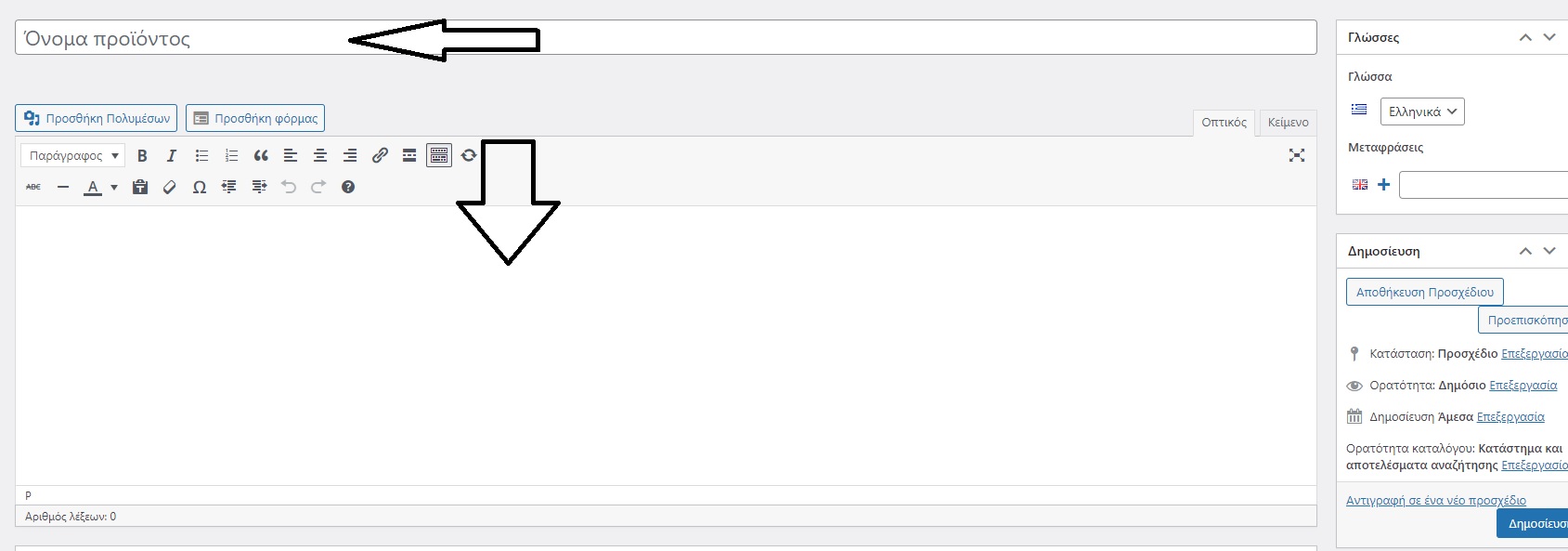
Εδώ καταχωρείτε τον τίτλο του προϊόντος ο οποίος είναι και το σημαντικότερο στοιχείο για να εμφανιστείτε σωστά στην Google σε στοχευμένες αναζητήσεις. Για να μάθετε πως να καταχωρείτε σωστούς και ανταγωνιστικούς τίτλους συμβουλευτείτε το άρθρο μας E-shop: πως καταχωρώ τα προϊόντα μου ώστε να είμαι πρώτος σε πωλήσεις.
Για ακόμη πιο ολοκληρωμένο οδηγό εκτός από την καταχώριση προϊόντων, χρειάζεται και σωστή επιλογή VPS server μαζί με ανταγωνιστικά προϊόντα. Για αυτό διαβάστε και το Πως φέρνω στην 1η σελίδα αναζητήσεων τα προϊόντα του e-Shop μου;
2. Ακριβώς από κάτω στον επεξεργαστή κειμένου μπορείτε να εισάγετε την περιγραφή που θέλετε να έχει το προϊόν.
Γράψτε και συμπεριλάβετε πολύ απλά αυτά που θέλει να μάθει ο πελάτης. Τίποτα παραπάνω αλλά και τίποτα λιγότερο. Ό,τι ακριβώς θα λέγατε σε έναν πελάτη στο φυσικό σας κατάστημα, αυτό ακριβώς χρειάζεται και εδώ.
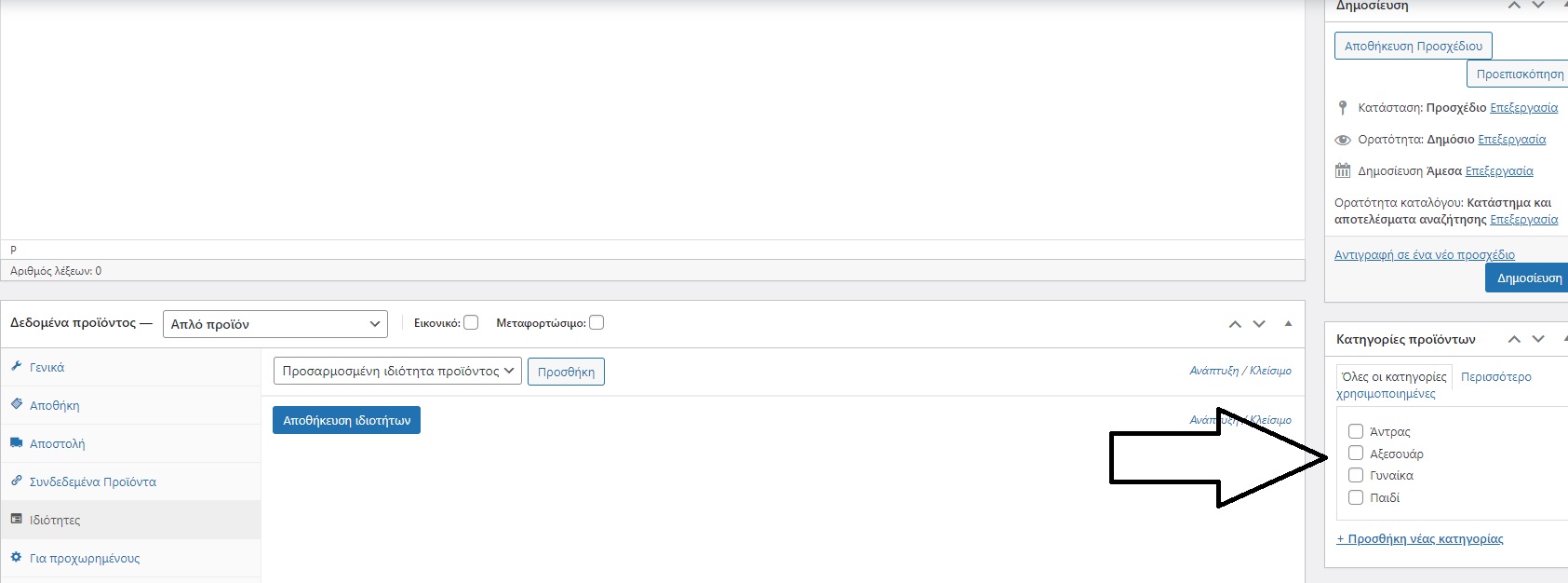
3. Δεξιά μπορείτε να επιλέξετε την κατηγορία ή τις κατηγορίες που θα έχει το προϊόν σας.
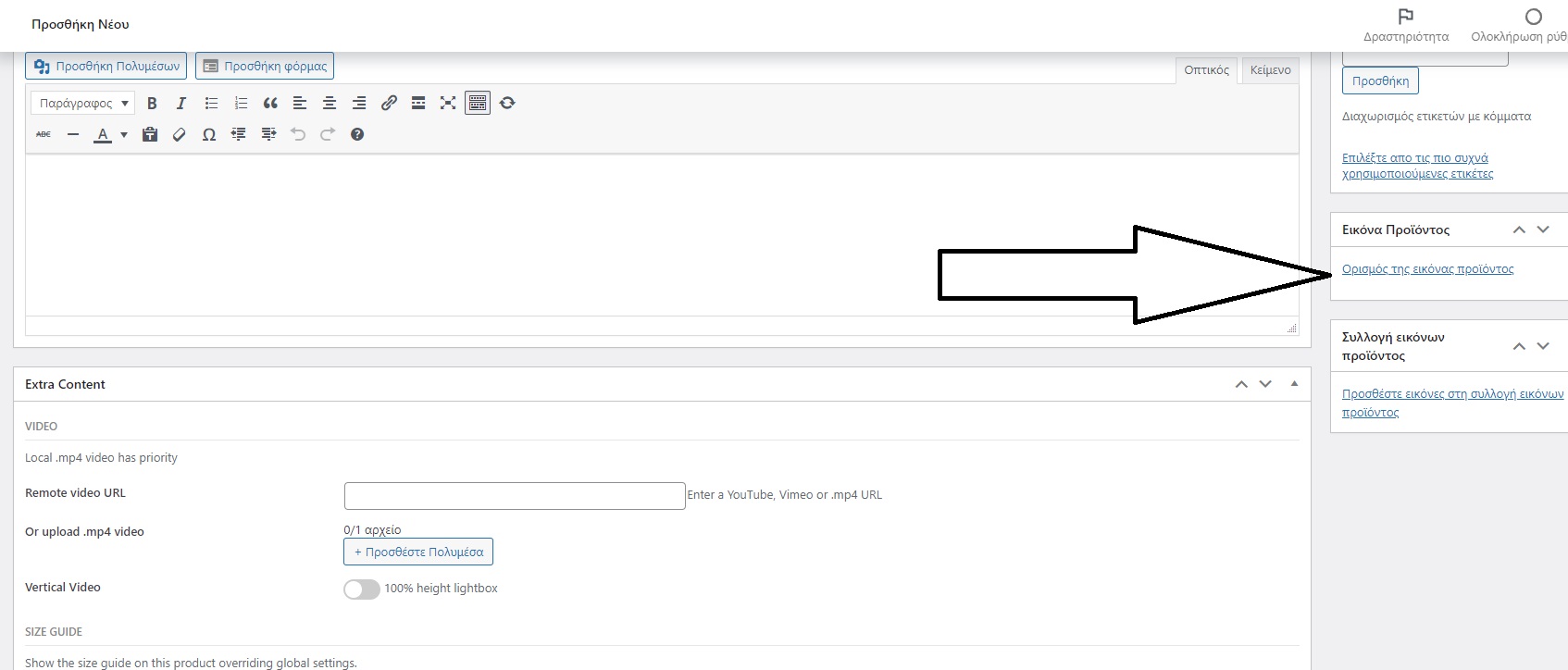
4. Εάν μεταβείτε πιο κάτω εκεί που αναγράφει Εικόνας προϊόντος, μπορείτε να πατήσετε εκεί που λέει ορισμός της εικόνας προϊόντος για να ανεβάσετε την κεντρική εικόνα του προϊόντος από τον υπολογιστή σας.
5. Κάτω από την περιγραφή του προϊόντος υπάρχει η ενότητα που διαχειριζόμαστε τα δεδομένα του προϊόντος.
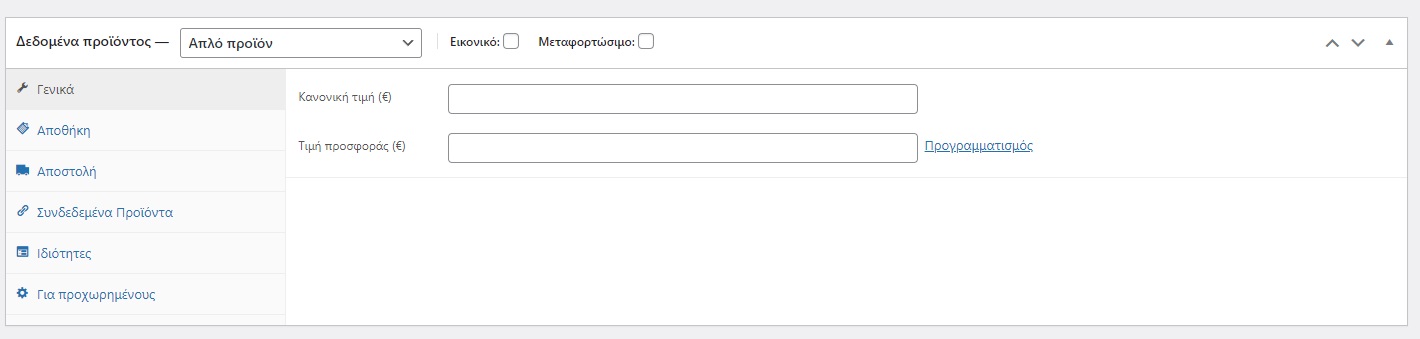
Θα δείτε ότι ο τίτλος της περιοχής αυτής είναι Δεδομένα προϊόντος και εκεί δίπλα υπάρχει ένα κυλιόμενο μενού για να επιλέξει κανείς τον τύπο του προϊόντος ανάμεσα από Απλό προϊόν, ομαδοποιημένο, εξωτερικό, μεταβλητό.
Σε αυτό το βοήθημα θα δούμε πως ενημερώνουμε τα δεδομένα ενός απλού προϊόντος.
Στην ενότητα Γενικά θα μας εμφανίσει 2 πεδία ώστε να προσθέσουμε την τιμή του προϊόντος και την τιμή προσφοράς του προϊόντος.
Στην ενότητα Αποθήκη προσθέτουμε τον Κωδικό προϊόντος, Διαχείριση του αποθέματος, Κατάσταση αποθέματος.
Στην ενότητα Αποστολή προσθέτουμε τις λεπτομέρειες του προϊόντος: Βάρος, Διαστάσεις, κατηγορία αποστολής.
Στην ενότητα Συνδεδεμένα προϊόντα αναζητούμε και προσθέσουμε τα σχετικά προϊόντα που θέλουμε να εμφανίσουμε στην σελίδα προϊόντος.
Στην τελευταία ενότητα Ιδιότητες πρέπει να προσθέσουμε τις ιδιότητες που έχουμε ήδη δημιουργήσει για το προϊόν μας. π.χ. Χρώματα και Μεγέθη.
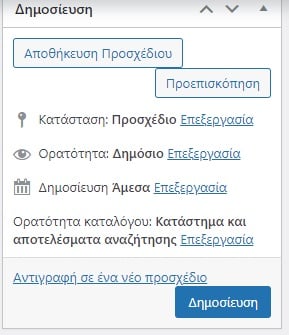
Εφόσον έχουμε συμπληρώσει όλα τα δεδομένα τότε πατάμε Δημοσίευση για να δημοσιεύσουμε το προϊόν μας στο eshop.
Μπορείτε να δείτε και τον παρακάτω πίνακα WooCommerce eshop και να επιλέξετε όποιο σας ταιριάζει σύμφωνα με τις δικές σας ανάγκες:
- Χαρακτηριστικά
- Τύπος
- Ιδανικό για
- Τεχνολογία
- Open Source
- Ευκολία χρήσης
- Λειτουργίες
- Διαχείριση προϊόντων
- SEO
- Plugins/Modules
- Θέματα/Εμφάνιση
- Υποστήριξη πολλών γλωσσών
- Υποστήριξη πολλαπλών καταστημάτων
- Απόδοση
- Ταχύτητα
- Ενημερώσεις
- Απαιτήσεις server
- Ασφάλεια
- Κόστος
- Αρχικό κόστος
- Extra πρόσθετα
- Ανάγκη για developer
- Κόστος κατασκευής
- Κόστος server


- Κατασκευή eshop με
WooCommerce - Plugin για WordPress
- Ιστοσελίδες WordPress με eshop, μικρά καταστήματα
- PHP (WordPress-based)
- ✅
- ⭐⭐⭐
- WooCommerce
- Καλή
- Πολύ καλό (λόγω WordPress)
- Πολλά (λόγω WordPress)
- Πολλά και εύκολα προσαρμόσιμα
- Με plugins (π.χ. WPML)
- Όχι χωρίς plugins
- WooCommerce
- Εξαρτάται από WordPress
- Αρκετά συχνές, μέσω WordPress
- Υψηλές
- Υψηλή με PRO plugins
- WooCommerce
- Δωρεάν plugin
- Πολλά δωρεάν, αρκετά επί πληρωμή
- Χαμηλή για απλά καταστήματα
- Χαμηλό
- Υψηλό


- Κατασκευή eshop με
OpenCart - Αυτόνομη πλατφόρμα
- Μικρά - μεσαία καταστήματα
- PHP + MVC
- ✅
- ⭐⭐⭐⭐
- OpenCart
- Καλή
- Μέτριο
- Πολλά (αρκετά επί πληρωμή)
- Πολλά, λιγότερη ποικιλία
- ✅
- ✅
- OpenCart
- Πολύ καλή
- Λιγότερο συχνές
- Ελαφριές
- Εξαρτάται από modules
- OpenCart
- Δωρεάν
- Πολλά επί πληρωμή
- Μέτρια
- Μέτριο
- Χαμηλό

- Κατασκευή eshop με
PrestaShop - Αυτόνομη πλατφόρμα
- Μεσαία - μεγάλα καταστήματα
- PHP + Smarty template engine
- ✅
- ⭐⭐⭐⭐⭐
- PrestaShop
- Πολύ καλή
- Καλό
- Πολλά (πολλά επί πληρωμή)
- Πολλά, καλή ποικιλία
- ✅ με πολύ καλή υποστήριξη
- ✅
- PrestaShop
- Καλή
- Συχνές
- Μέτριες έως υψηλές
- Υψηλή
- PrestaShop
- Δωρεάν
- Τα περισσότερα επί πληρωμή
- Μέτρια έως υψηλή
- Μέτριο προς υψηλό
- Χαμηλό προς μέτριο