
Ένα σύγχρονο Virtuemart eshop έχει ως βασική προϋπόθεση την μαζική εισαγωγή (και εξαγωγή) προϊόντων για άμεση μαζική ενημέρωση όλων των κωδικών, σε τιμές, διαθεσιμότητες, ή και φωτογραφίες.
Αυτό απαιτεί καλή κατασκευή e-Shop, και σωστή φιλοξενία ιστοσελίδας με υποστήριξη και εκπαίδευση.
Μαζική εισαγωγή προϊόντων σε Virtuemart eshop: Βήμα 1ο:
Κατεβάζουμε στον υπολογιστή μας και εγκαθιστούμε τα προγράμματα: OpenOffice και Notepad++.
Για το μαζικό Import θα μας βοηθήσει το Component csv improved CSVI PRO.
Μαζική εισαγωγή προϊόντων σε Virtuemart eshop: Βήμα 2ο:
Αφού έχουμε εγκαταστήσει τα δύο σημαντικά προγράμματα μας για αυτήν την διαδικασία, τότε ανοίγουμε το Notepad++ ώστε να αρχίσουμε την δημιουργία του CSV μας.
Μαζική εισαγωγή προϊόντων σε Virtuemart eshop: Βήμα 3ο:
Έστω ότι θέλουμε να κάνουμε ένα μαζικό Import με τα πεδία: Όνομα προϊόντος | κωδικός προϊόντος | τιμή προϊόντος | διαδρομή κατηγορίας | ειδοποίηση χαμηλού αποθέματος | Απόθεμα προϊόντος | διαδρομή εικόνας | διαδρομή εικόνας μικρογραφίας.
Τα αντίστοιχα τους πεδία που θα χρησιμοποιήσουμε για το μαζικό Import στο Virtuemart είναι: product_name, product_sku, product_price, category_path, low_stock_notification, product_in_stock, file_url, file_url_thumb
Εφόσον λοιπόν έχουμε ανοίξει το Notepad++ πρέπει να πληκτρολογήσετε τα πεδία που χρειαζόμαστε για το μαζικό Import.
Στο παράδειγμα μας τα πεδία μας θα έχουν ακριβώς αυτήν την μορφή:
product_name;product_sku;product_price;category_path;low_stock_notification;product_in_stock;file_url;file_url_thumb
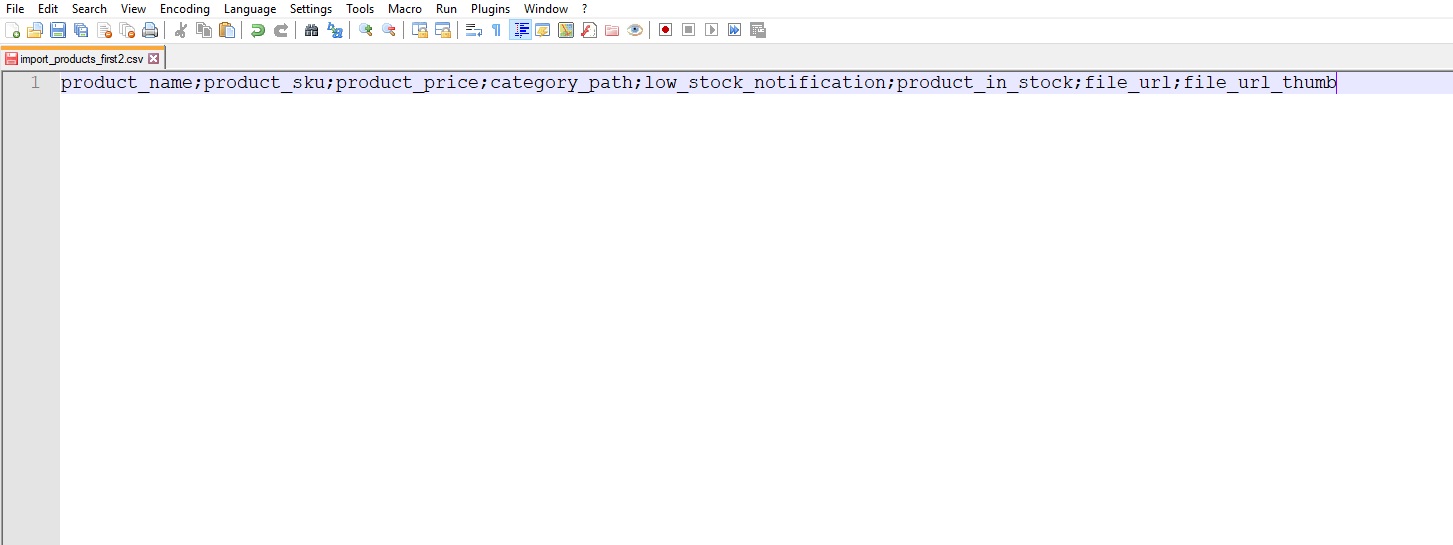
Στην ουσία το μόνο που αλλάζει είναι ο χωρισμός μεταξύ τους με το Ελληνικό ερωτηματικό.
ΠΡΟΣΟΧΗ!* Στο τελευταίο μας πεδίο ποτέ δεν βάζουμε ερωτηματικό και τα πεδία είναι πάντα κολλητά.
Μαζική εισαγωγή προϊόντων σε Virtuemart eshop: Βήμα 4ο:
Άρα εφόσον έχουμε αυτήν την μορφή στο αρχείο Notepad++ τότε θα αποθηκεύσουμε το αρχείο μας (save as) με την ονομασία που θέλουμε π.χ. import_products
ΠΡΟΣΟΧΗ!* Ακριβώς κάτω από την ονομασία που του δώσαμε επιλέγουμε αποθήκευση ως: ALL TYPES και δίπλα από το Όνομα που του δώσαμε βάζουμε την κατάληξη CSV π.χ. import_products.csv και το σώζουμε στον υπολογιστή μας.
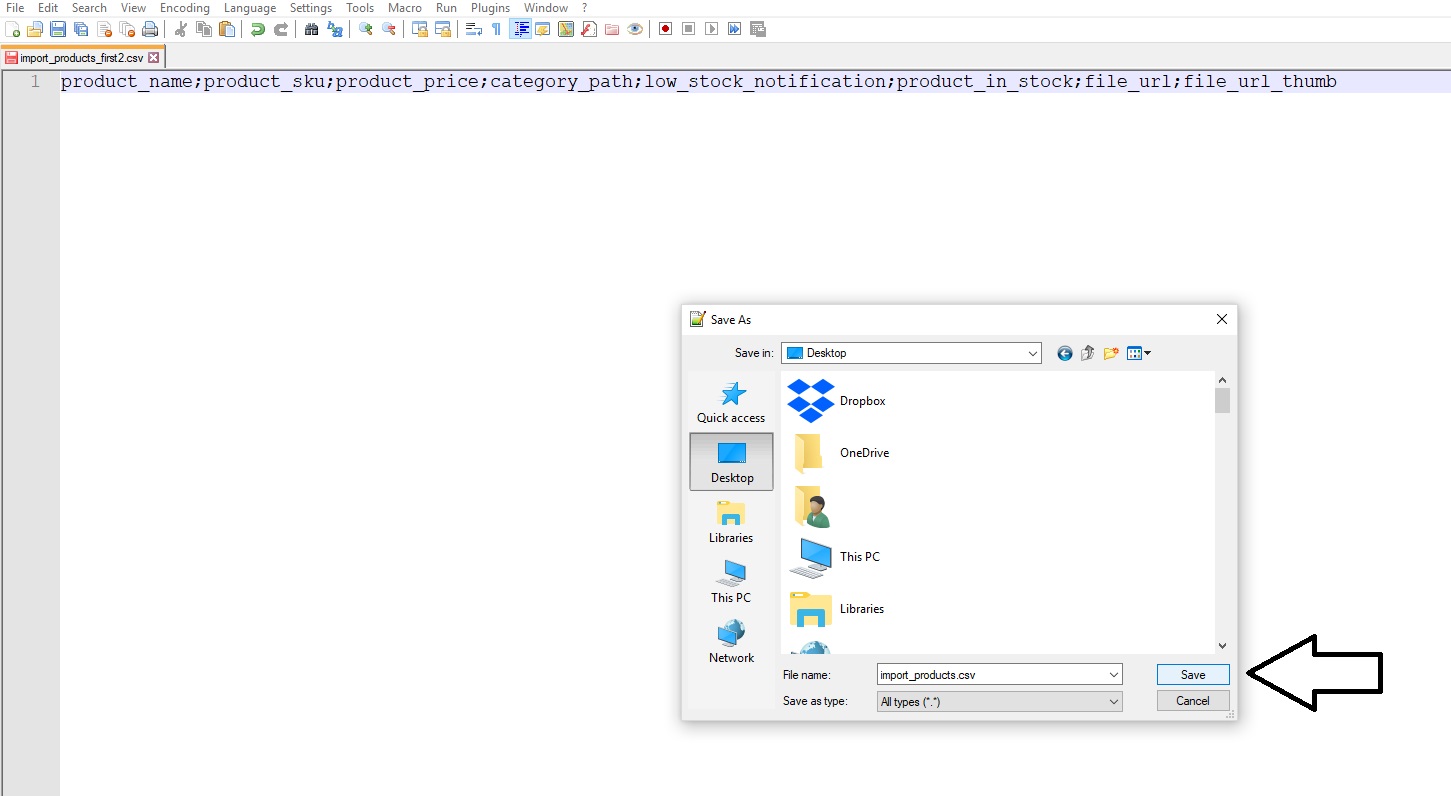
Με αυτήν την διαδικασία δημιουργήσαμε το αρχείο μας με τη μορφή csv.
Μαζική εισαγωγή προϊόντων σε Virtuemart eshop: Βήμα 5ο:
Σε αυτό το βήμα θα φανεί η χρησιμότητα του OpenOffice (χρησιμοποιούμε το συγκεκριμένο πρόγραμμα γιατί έχει εξαιρετική κωδικοποίηση)
Στην συνέχεια θα ανοίξουμε το αρχείο import_products.csv που δημιουργήσαμε με το νέο μας πρόγραμμα OpenOffice.
Άρα Δεξί κλικ στο αρχείο μας και άνοιγμα -> άνοιγμα με: και επιλέγουμε το OpenOffice Calc
Στο άνοιγμα το OpenOffice θα μας ρωτήσει με ποιές ρυθμίσεις θέλουμε να ανοίξουμε το αρχείο μας.
Εμείς θα το ανοίγουμε πάντα με τις ρυθμίσεις που βλέπουμε στην παρακάτω εικόνα.
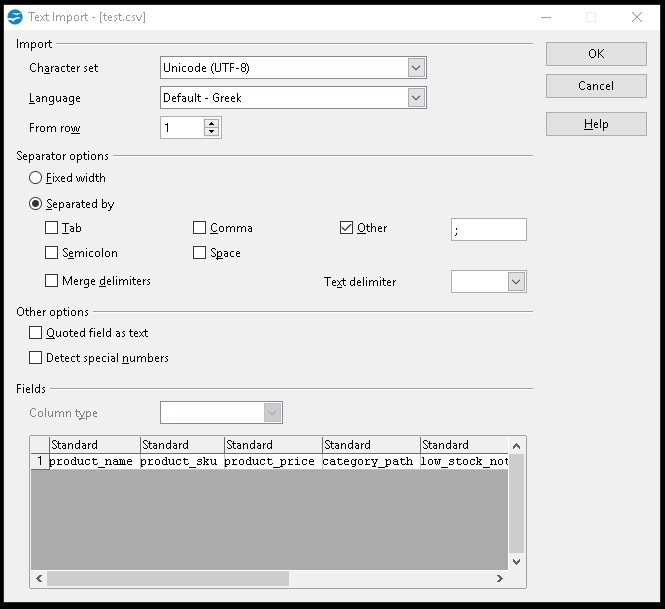
Στην ουσία οι μόνες αλλαγές που κάνουμε είναι: να ξετικάρουμε το Semicolon και να επιλέξουμε το Other όπου μέσα στο πεδίο (δεξιά) θα προσθέσουμε το Ελληνικό ερωτηματικό.
Εφόσον κάναμε τις παραπάνω αλλαγές πατάμε ΟΚ για να ανοίξει το CSV.
Μαζική εισαγωγή προϊόντων σε Virtuemart eshop: Βήμα 6ο:
Πλέον έχουμε δημιουργήσει σωστά το αρχείο μας και πρέπει να φαίνεται ακριβώς όπως η παρακάτω εικόνα.
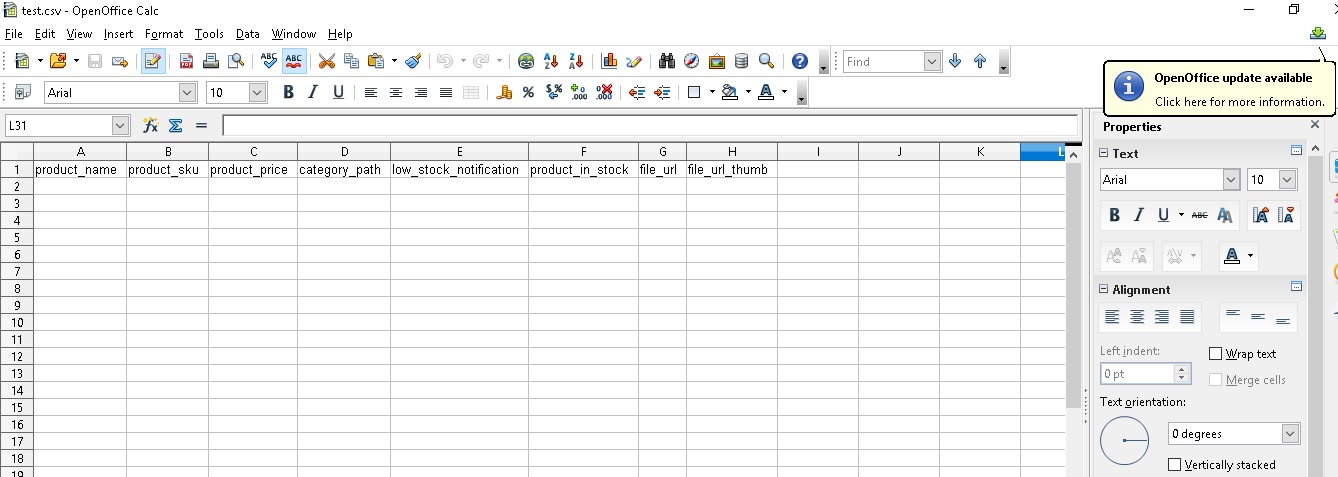
Τώρα είμαστε έτοιμοι να εισάγουμε κάτω από τα πεδία μας τις πληροφορίες που θέλουμε π.χ.
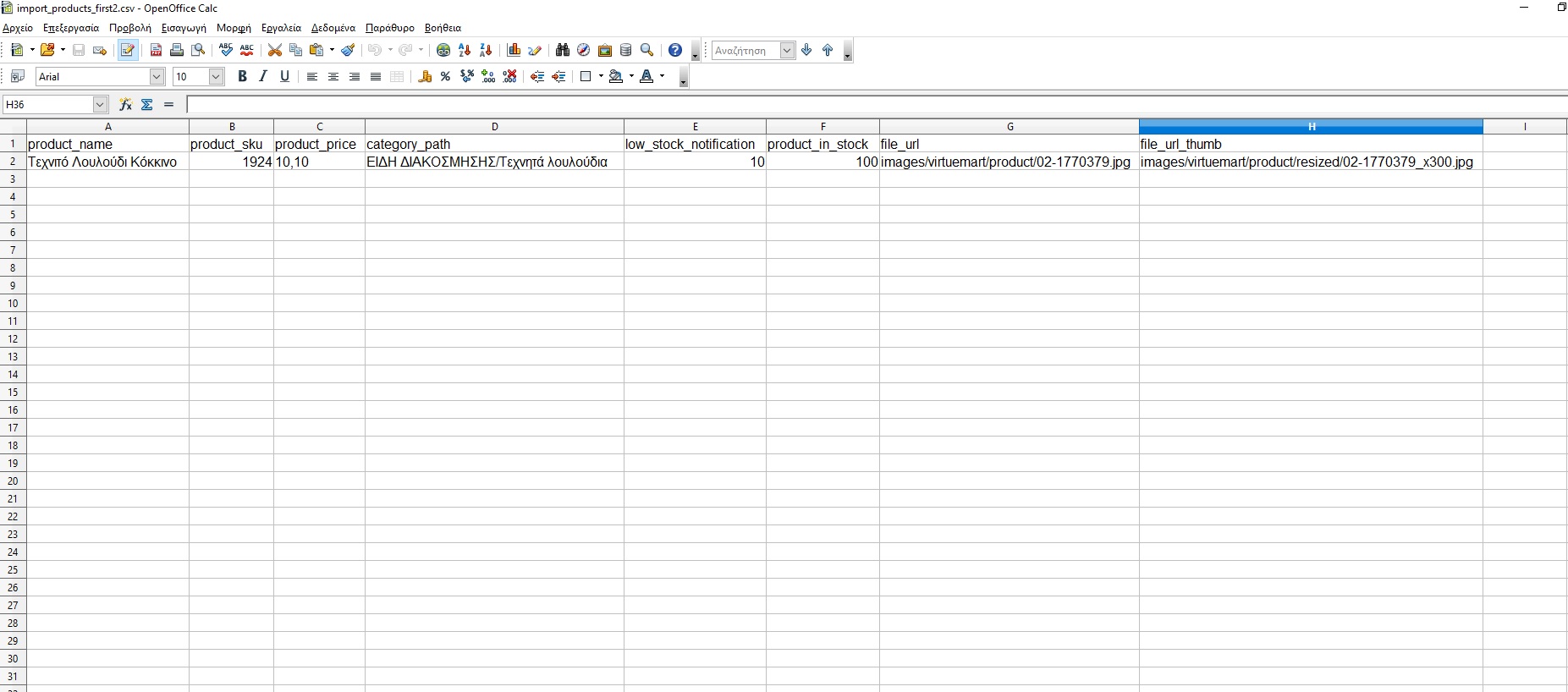
ΠΡΟΣΟΧΗ! * Η διαδρομή της εικόνας images/virtuemart/product/ και η διαδρομή της μικρογραφίας images/virtuemart/product/resized/ ΔΕΝ αλλάζουν ποτέ. Αλλάζει μόνο το όνομα της εικόνας και η κατάληξη της.
Αφού ολοκληρώσαμε σωστά όλα τα πεδία τότε πατάμε SAVE.
Θα μας εμφανιστεί ένα μήνυμα και πατάμε το ΔΙΑΤΗΡΗΣΗ ΤΡΕΧΟΥΣΑΣ ΜΟΡΦΗΣ.
Με αυτήν την διαδικασία το CSV μας είναι έτοιμο για import.
Μαζική εισαγωγή προϊόντων σε Virtuemart eshop: Βήμα 7ο:
Για το ανέβασμα του προϊόντος θα μας βοηθήσει το Component CSVI PRO.
Έχουμε φροντίσει λοιπόν να το έχουμε αγοράσει και να το έχουμε εγκαταστήσει.
ΠΡΟΣΟΧΗ! * Οποιαδήποτε εγκατάσταση, ή παραμετροποίηση της ιστοσελίδας σας, γίνεται με την δική σας ευθύνη. Για αυτό προσέξτε σε κάθε περίπτωση να έχετε πρόσφατο αντίγραφο ασφαλείας.
Βήμα 8ο:
Εφόσον έχουμε εγκαταστήσει το CSVI PRO πηγαίνουμε στα Component να το βρούμε και επιλέγουμε Dashboard.
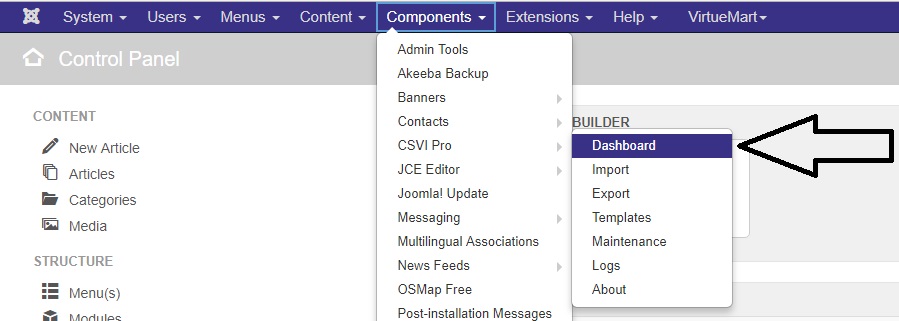
Το επόμενο που πρέπει να κάνουμε είναι να επιλέξουμε το Import.
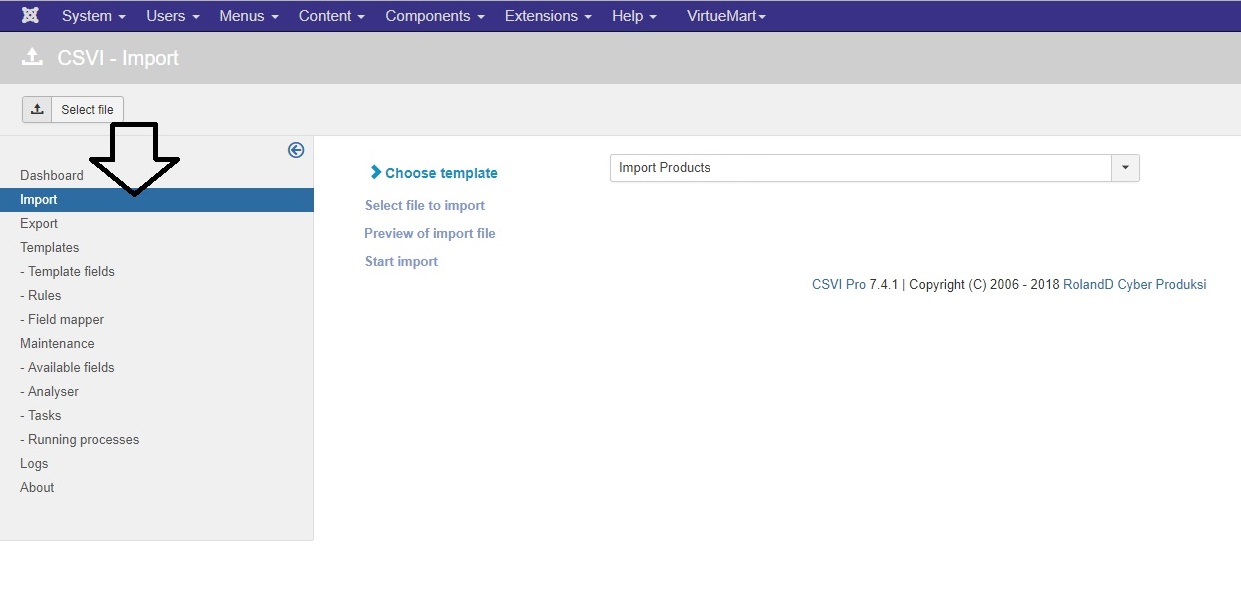
Έπειτα θα μας ζητήσει να επιλέξουμε το Template των Import. Μόλις το επιλέξουμε πατάμε Select file.
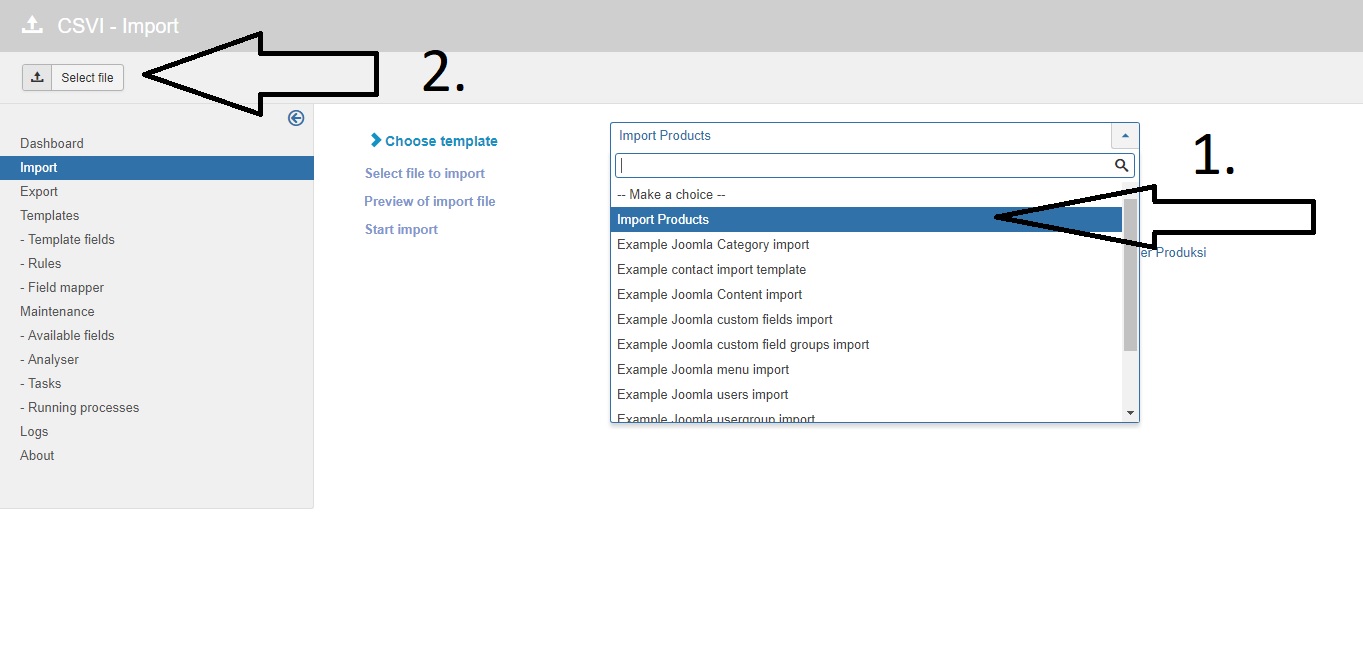
Ύστερα θα μας εμφανίσει στο περιβάλλον για να ανεβάσουμε το αρχείο csv που έχουμε φτιάξει από τον υπολογιστή μας.
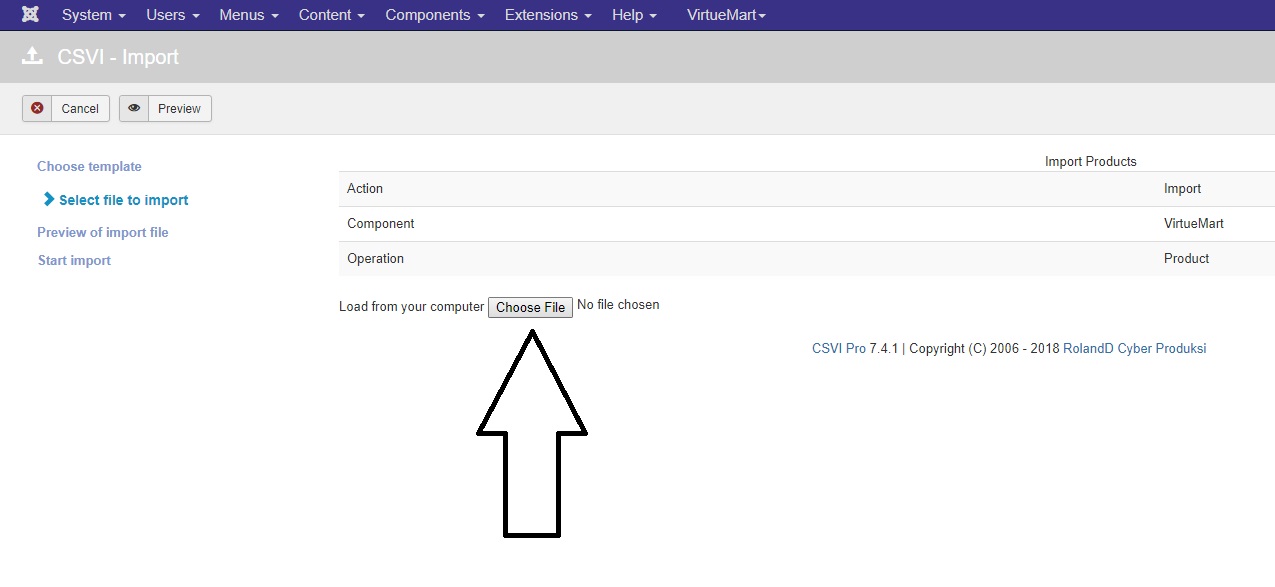
Εφόσον λοιπόν το επιλέξουμε πατάμε Preview.
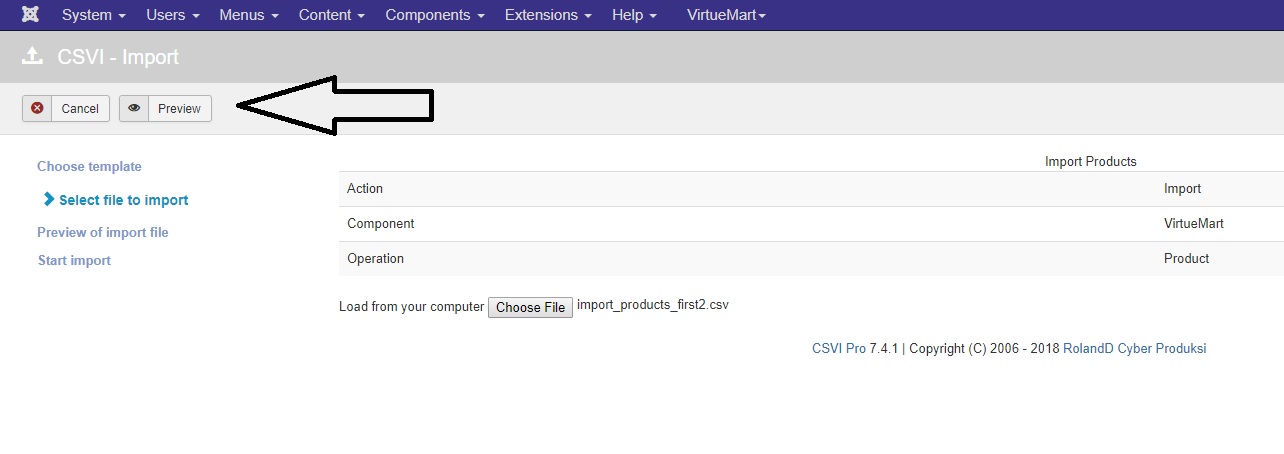
Εδώ μας εμφανίζει την μορφή του csv με τα πεδία. Εφόσον τα βλέπουμε όλα μια χαρά όπως η παρακάτω εικόνα τότε πατάμε Start Import.
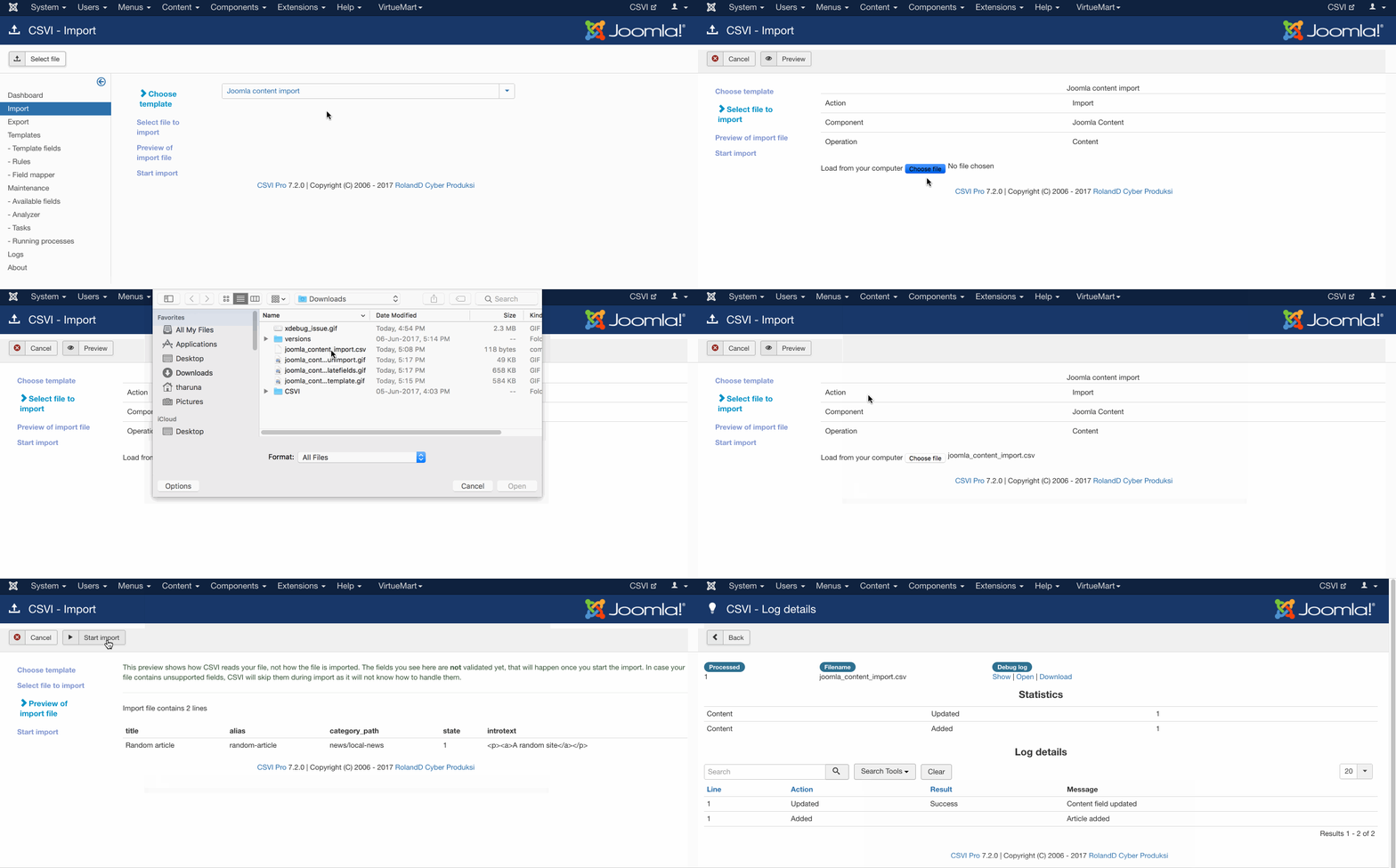
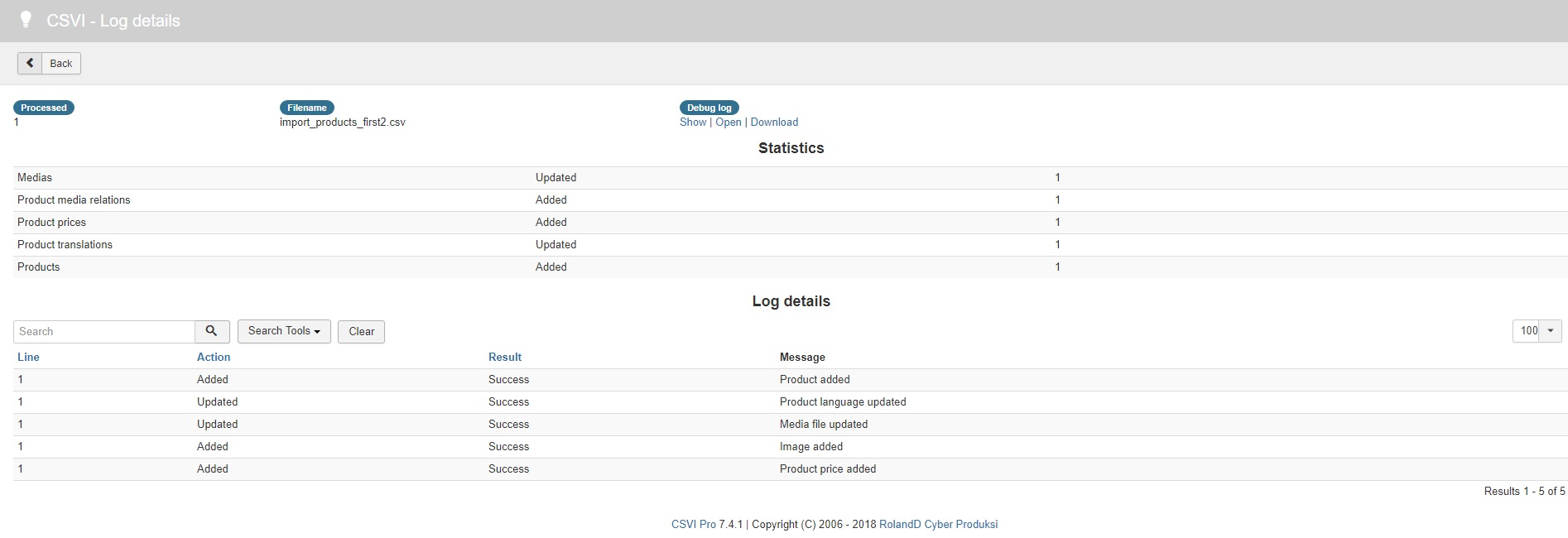
Έπειτα αφού ολοκληρώσει το ανέβασμα μας εμφανίζει στο log το αποτέλεσμα του και όπως βλέπετε το ανέβασμα πέτυχε.
Τέλος εάν μεταβείτε στην διαχείριση του Virtuemart -> products θα δείτε ότι έχει προστεθεί το νέο μας προϊόν.